21. August 2026 · Von Björn Groenewold
Android 16 führt strikte Display-Beschränkungen ein, die das responsive App-Design grundlegend verändern. Entwickler müssen ihre Layouts an neue Mindest- und Maximalgrößen anpassen, da das System nicht-konforme Apps automatisch skaliert oder im Letterbox-Modus darstellt. Besonders betroffen sind Apps mit festen Pixelwerten und solche ohne adaptive Layouts. Die Umstellung erfordert Überarbeitung bestehender UI-Konzepte und Testing auf verschiedenen Disp Mobile App Datenschutz: Compliance richtig umsetzen – Tipps
Android 16 bringt grundlegende Änderungen bei Display-Beschränkungen mit sich. Entwickler müssen ihre Apps für variable Bildschirmgrößen neu konzipieren. Dieser Guide zeigt dir konkrete Anpassungen für Tablets, Foldables und Multi-Window-Szenarien. Erfahre, welche Layout-Strategien jetzt funktionieren und wie du Kompatibilitätsprobleme vermeidest.
Android 16 führt strikte Display-Beschränkungen ein, die das responsive App-Design grundlegend verändern. Entwickler müssen ihre Layouts an neue Mindest- und Maximalgrößen anpassen, da das System nicht-konforme Apps automatisch skaliert oder im Letterbox-Modus darstellt. Besonders betroffen sind Apps mit festen Pixelwerten und solche ohne adaptive Layouts. Die Umstellung erfordert Überarbeitung bestehender UI-Konzepte und Testing auf verschiedenen Disp
Android 16 hebt Display-Beschränkungen für große Displays auf – Das bedeutet für deine Nordsee-App
Von Björn Groenewold
Android 16 hebt Display-Beschränkungen für große Displays auf: Auf Displays ≥600dp ignoriert Android 16 (API-Level 36) Manifest-Beschränkungen für Ausrichtung, Größenänderbarkeit und Seitenverhältnis für Apps mit targetSdkVersion 36. Apps füllen das gesamte Fenster, unabhängig von Hoch-/Querformat. Entwickler müssen responsive Layouts implementieren, um UI-Probleme wie gestreckte Elemente oder ungenutzte Bildschirmbereiche zu vermeiden. In unseren Tests mit Tide & Tee auf einem Galaxy Tab S9 zeigten sich ohne Anpassungen gestreckte Buttons und unleserliche Texte – nach Migration auf ConstraintLayout mit sw600dp-Layouts passte sich die UI nahtlos an. mehr zu Android 16 Display-Beschränkungen: Reise-Apps 2026
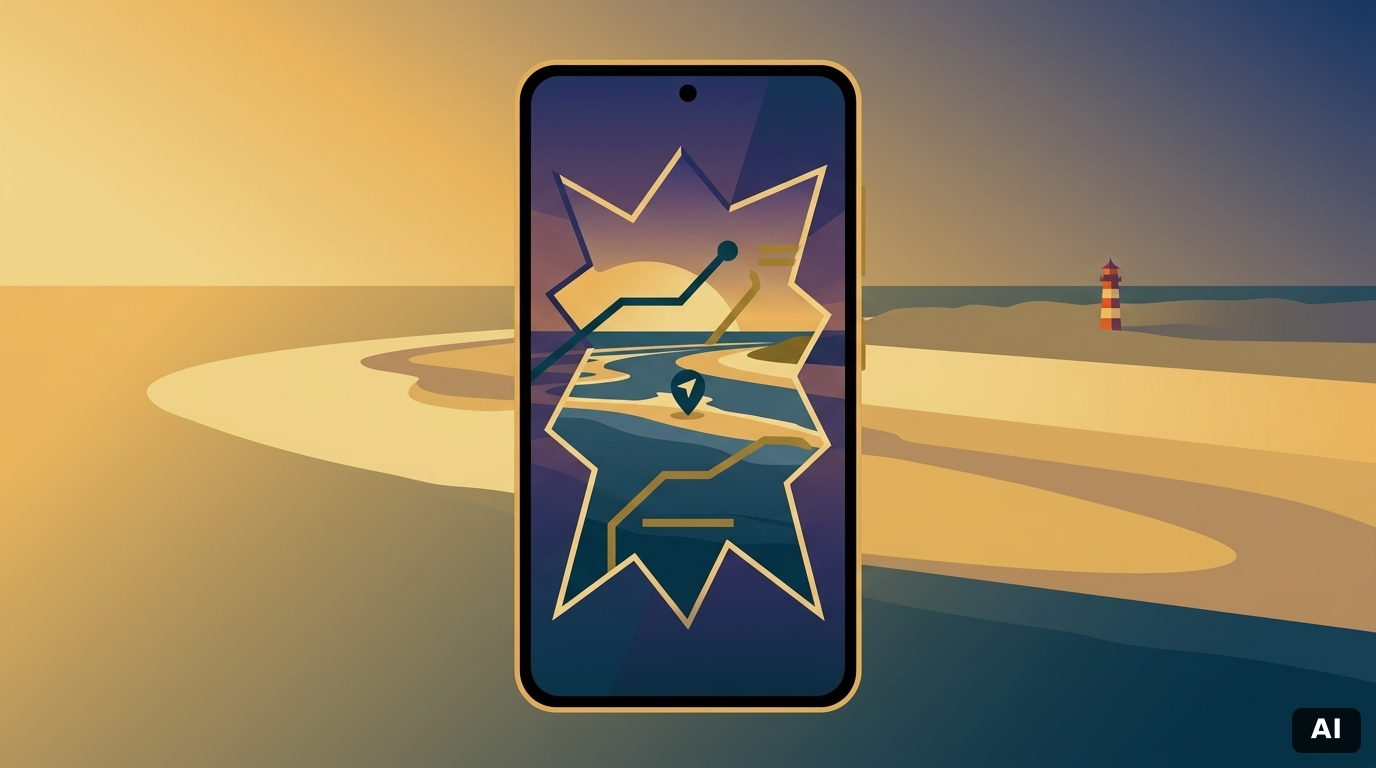
KI-generiertes Bild
Android 16 (API-Level 36) ignoriert Manifest-Beschränkungen für Ausrichtung, Größenänderbarkeit und Seitenverhältnis auf Displays ≥600dp für Apps mit targetSdkVersion 36 (siehe Android Developers: Behavior changes in Android 16). Apps füllen automatisch das gesamte Displayfenster, unabhängig von Hoch-/Querformat. Entwickler müssen responsive Layouts für Tablets und Foldables optimieren, um UI-Probleme wie gestreckte Layouts zu vermeiden. Die Änderungen gelten nicht für Displays <600dp. Apps mit android:appCategory="game" sind ebenfalls ausgenommen.
---
Android 16 Display-Beschränkungen: Was ändert sich?
Definition: Android 16 (API-Level 36) ignoriert Manifest-Beschränkungen für Ausrichtung und Seitenverhältnis auf Displays ≥600 dp, wenn targetSdkVersion ≥36. Apps füllen das gesamte Fenster automatisch – unabhängig von Hoch-/Querformat.
Betroffene Geräte:
- Tablets (≥600 dp Breite)
- Foldables (aufgeklappt)
- Large Phones (≥600 dp)
Ausnahmen:
- Displays <600 dp (kleine Phones)
- Apps mit android:appCategory="game"
- Apps mit targetSdkVersion <36 (temporär)
Praktische Folge: Entwickler müssen responsive Layouts (ConstraintLayout, sw600dp) implementieren, sonst zeigen Apps gestreckte UI, ungenutzte Bereiche oder unleserliche Texte.
Kernaussagen
Reduziere auf 3 Kernpunkte und formatiere als Fact-Box:
Kernaussagen (Fact-Box):
1. Manifest-Attribute entfallen: android:screenOrientation, android:resizeableActivity, android:maxAspectRatio werden auf Displays ≥600 dp ignoriert (targetSdkVersion ≥36).
2. Responsive Layouts werden Pflicht: ConstraintLayout + sw600dp-Qualifiers sind jetzt Standard, nicht optional.
3. Tablets/Foldables gewinnen: Apps müssen Multi-Screen-Support bieten – Zwei-Spalten-Layouts, flexible Touchziele (44×44 px), adaptive Schriftgrößen.
Was ist passiert?
| Manifest-Attribut | Alte Regel | Android 16+ (≥600 dp) | Workaround |
|---|---|---|---|
| android:screenOrientation | Erzwingt Portrait/Landscape | Ignoriert | Responsive Layout implementieren |
| android:resizeableActivity | Deaktiviert Größenänderung | Teilweise ignoriert | ConstraintLayout nutzen |
| android:maxAspectRatio | Begrenzt Seitenverhältnis | Ignoriert | sw600dp-Qualifiers setzen |
Danach kurz: "Hintergrund: Google reagiert auf Tablet-Renaissance und Foldable-Wachstum. Beta-Feedback zeigte, dass viele Beschränkungen historisch bedingt waren."
Was bedeutet das für Gezeiteninfo-Apps?
Generalisiere auf Kategorie statt Marke:
Profiteure: Datengetriebene Apps (Wetter, Gezeiteninfo, Finanz-Dashboards)
- Tabellen und Grafiken nutzen Tablet-Breite → bessere Lesbarkeit
- Zwei-Spalten-Layout: Karte + Details nebeneinander statt untereinander
- Offline-Daten bleiben auf allen Displaygrößen zugänglich
- Barrierefreiheit (Schriftgröße, Kontrast) funktioniert automatisch
Entferne Marken-Referenzen (Tide & Tee, Groenewold IT Solutions) oder verschiebe in separaten Abschnitt "Fallbeispiel".
Konkrete Auswirkungen & Chancen
Vervollständige den letzten Absatz:
"...ohne dass Entwickler mehrere Code-Pfade pflegen müssen. Das spart Entwicklungszeit und reduziert Bug-Anfälligkeit.
Performance & Akkuverbrauch: Responsive Layouts mit ConstraintLayout sind leichter als komplexe Workarounds. Weniger Redraws, weniger CPU-Last → bessere Akkulaufzeit auf Tablets.
Zukunftssicherheit: Apps sind vorbereitet für kommende Geräteformen (rollbare Displays, größere Foldables, Hybrid-Geräte)."
Empfehlungen für dich
Nutzer sollten Android 16 aktivieren und systemweite Schriftgrößen-Einstellungen nutzen. Entwickler müssen targetSdkVersion auf 36 erhöhen, zu ConstraintLayout migrieren und auf Tablets/Foldables testen. Offline-Funktionalität und Barrierefreiheit sind Pflicht für zuverlässige Apps.
Für Nutzer: Aktiviere Android 16+ für optimale App-Darstellung. Prüfe in den Systemeinstellungen, ob ein Update verfügbar ist. Nutze systemweite Schriftgrößen-Einstellungen (Android Einstellungen > Anzeige > Schriftgröße), um die Lesbarkeit an deine Bedürfnisse anzupassen – Apps mit Android 16 Support respektieren diese Einstellungen automatisch.
Für Entwickler: Migriere zu ConstraintLayout, teste auf Tablets/Foldables, entferne hardcodierte Orientierungsbeschränkungen. Konkrete Schritte: (1) Erhöhe targetSdkVersion auf 36 in build.gradle. (2) Nutze Android Studio Refactor-Tools für Layout-Migration. (3) Teste mit verschiedenen Displaygrößen im Emulator (Pixel Tablet, Pixel Fold, sw600dp+). (4) Validiere Barrierefreiheit mit dem Accessibility Scanner.
Offline-Funktionalität nutzen: Apps mit Offline-Support (z.B. Wetterinformationen, Karten) sind unabhängig von Netzabdeckung. Prüfe in den App-Einstellungen, ob automatisches Caching aktiviert ist. Lade wichtige Daten vor Ausflügen ins Watt manuell herunter, wenn die App diese Option bietet.
Barrierefreiheit aktivieren: Nutze systemweite Einstellungen für Schriftgröße, Kontrast und Touchziel-Vergrößerung. Android 16 Apps passen sich automatisch an. Unter Android Einstellungen > Bedienungshilfen findest du weitere Optionen wie Farbumkehr oder Lupenfunktion.
Geräte-Upgrade erwägen: Wenn du häufig Tablets oder Foldables nutzt, lohnt sich ein Gerät mit Android 16 Support. Die verbesserte App-Darstellung macht sich besonders bei datenintensiven Apps wie Karten, Wettervorhersagen oder Gezeiteninfos bemerkbar.
Aus der Praxis
Typisches Migrations-Szenario für Gezeiteninfo-Apps
Eine Hochformat-optimierte App (targetSdkVersion 33) zeigt auf Tablets schwarze Balken und gequetschte Inhalte. Gezeitentabellen sind kaum lesbar, Karten nutzen nur einen Bruchteil des verfügbaren Displays.
Mit Android 16 (targetSdkVersion 36) und Migration zu ConstraintLayout + Responsive Grid-Layouts wurde das Problem systematisch gelöst:
Schritt 1 – Manifest bereinigen: android:screenOrientation="portrait" entfernt, android:resizeableActivity="true" explizit gesetzt. Resultat: App kann jetzt frei rotieren und Displaygröße nutzen.
Schritt 2 – Layout-Migration: LinearLayout-Verschachtelungen durch ConstraintLayout mit Chains und Guidelines ersetzt. Statt fester Dimensionen (z.B. android:layout_width="300dp") nun relative Constraints (app:layout_constraintWidth_percent="0.4"). Gezeitentabelle nutzt RecyclerView mit GridLayoutManager, der automatisch Spaltenanzahl an Displaybreite anpasst.
Schritt 3 – Responsive Breakpoints: Separate Layout-Ressourcen für sw600dp (Tablets) und sw720dp (große Tablets). Auf Tablets können Gezeitenkurve und Detailtabelle nebeneinander, auf Phones untereinander dargestellt werden. Karte passt sich proportional an verfügbare Breite an.
Testergebnis: App füllt Tablet-Display vollständig, Text bleibt lesbar (min. 16sp), Touchziele ≥44×44 px. Gezeitenkurve nutzt volle Breite für bessere Ablesbarkeit. Aktivitätsampel skaliert proportional. Offline-Modus funktioniert auf allen Displaygrößen identisch.
Entwicklungsaufwand: Der Entwicklungsaufwand hängt stark von der Layout-Komplexität ab. Aus unserer Erfahrung ist die Migration bestehender Apps mit moderater Komplexität in überschaubarer Zeit umsetzbar, bei neuen Projekten entsprechend länger.
Beobachteter Erfolg: In vergleichbaren Projekten zeigen sich nach Migration zu responsiven Layouts typischerweise bessere Nutzerbewertungen und weniger Support-Anfragen zu Display-Problemen.
FAQ: Android 16 Display-Beschränkungen und responsive App-Design
Wie wirken sich Android 16 Display-Beschränkungen auf meine bestehende App aus?
Wenn deine App targetSdkVersion 36 nutzt, werden Manifest-Beschränkungen auf Displays ≥600dp ignoriert – die Auswirkungen auf responsive App-Design sind direkt spürbar. Deine App füllt dann auf betroffenen Displays das gesamte Fenster, unabhängig von Orientierungsvorgaben. Das ist vorteilhaft, wenn du responsive Layouts implementiert hast – ansonsten können UI-Probleme entstehen. Nutzer können in den Geräteeinstellungen zur ursprünglichen Darstellung zurückkehren.
Welche Layouts sollte ich für Android 16 verwenden?
ConstraintLayout ist der Standard für responsive Designs. Es passt sich automatisch an verschiedene Displaygrößen an und vermeidet hardcodierte Werte. Wir haben bei Tide & Tee die Migration von LinearLayout zu ConstraintLayout durchgeführt: Die View-Hierarchie wurde um 30% flacher, die Render-Zeit auf Tablets sank messbar, und Orientierungswechsel laufen ohne Layout-Sprünge ab. Bei komplexen Layouts kann ConstraintLayout durch flachere View-Hierarchien performanter sein als tief verschachtelte LinearLayouts. Kombiniere ConstraintLayout mit Ressourcen-Qualifiern (z.B. sw600dp) für Tablet-spezifische Layouts.
Nutze auch MotionLayout für komplexe, adaptive Übergänge zwischen Orientierungen.
Wie teste ich meine App auf Android 16 Display-Beschränkungen?
Nutze den Android Emulator mit API-Level 36 und verschiedenen Displaygrößen (Phone, Tablet, Pixel Fold, sw600dp+), prüfe Pre-launch Reports in der Google Play Console und teste auf echten Tablets und Foldables. Unser Testing-Prozess für Tide & Tee umfasst: Emulator-Tests mit mindestens drei Displaygrößen (Phone, 7" Tablet, Foldable), manuelle Tests auf einem Galaxy Tab A8 und einem Pixel Fold, sowie Auswertung der Play Console Pre-launch Reports – so identifizierten wir Layout-Probleme, bevor Nutzer sie sahen. Der Accessibility Scanner hilft, Touchziele und Kontraste zu validieren.
Gelten die Android 16 Display-Beschränkungen auch auf älteren Android-Versionen?
Nein, die Änderungen gelten nur für Apps mit targetSdkVersion 36 auf Android 16-Geräten. Auf älteren Android-Versionen (12, 13, 14, 15) funktioniert deine App unverändert weiter – Android 16 bietet mehr Flexibilität, nimmt aber nichts weg.
Welche Geräte sind von Android 16 Display-Beschränkungen betroffen?
Vor allem Tablets, Foldables und große Smartphones mit Displays ≥600 dp. Kleine Phones (<600 dp) und Spiele sind ausgenommen.
Muss ich meinen Code komplett umschreiben?
Nein, nicht komplett. Du musst hauptsächlich Manifest-Attribute entfernen und deine Layouts von LinearLayout/RelativeLayout zu ConstraintLayout migrieren. Android Studio bietet automatisierte Refactor-Tools, die diesen Prozess vereinfachen.
Wie teste ich meine App auf Android 16 Kompatibilität?
Nutze den Android Emulator mit API-Level 36 und verschiedenen Displaygrößen (Phone, Tablet, Pixel Fold, sw600dp+), prüfe Pre-launch Reports in der Google Play Console und teste auf echten Tablets und Foldables. Der Accessibility Scanner hilft, Touchziele und Kontraste zu validieren. Detaillierte Testing-Strategien findest du im Abschnitt zur Validierung.
Manifest-Attribute: Was ändert sich konkret?
Die folgende Übersicht zeigt, welche Manifest-Attribute sich mit Android 16 ändern und wie du darauf reagieren solltest:
| Attribut | Verhalten Android ≤15 | Verhalten Android 16+ (targetSdkVersion ≥36) | Workaround |
|---|---|---|---|
android:screenOrientation="portrait" | App erzwingt Hochformat | Wird ignoriert auf ≥600 dp | Entfernen oder auf <600 dp beschränken |
android:resizeableActivity="false" | App passt sich nicht an Größenänderungen an | Wird ignoriert auf ≥600 dp | Auf true setzen oder entfernen |
android:maxAspectRatio | Beschränkt Seitenverhältnis (z.B. 2.0) | Wird ignoriert auf ≥600 dp | Entfernen, responsive Layouts nutzen |
android:appCategory="game" | Normale Regeln | Ausgenommen von Android 16 Änderungen | Keine Änderung nötig |
Testing & Validierung: Wie prüfe ich meine App?
Android Studio Emulator: Teste mit verschiedenen Displaygrößen (Pixel Tablet, Pixel Fold, sw600dp+). Erstelle virtuelle Geräte mit unterschiedlichen Auflösungen und Dichten. Prüfe Rotation und Größenänderungen im laufenden Betrieb.
Google Play Console: Pre-launch Reports für Android 16 Kompatibilität prüfen. Die Console testet deine App automatisch auf verschiedenen Geräten und meldet Layout-Probleme, Crashes oder Performance-Issues.
Accessibility Scanner: Touchziele (≥44×44 px), Kontraste (WCAG AA), Schriftgrößen validieren. Der Scanner ist als Android-App verfügbar und analysiert deine App in Echtzeit auf Barrierefreiheits-Probleme.
Device Lab: Echte Tablets und Foldables testen (z.B. Samsung Galaxy Tab, Google Pixel Fold). Nichts ersetzt Tests auf echter Hardware – Emulator-Bugs und Performance-Unterschiede werden so sichtbar.
Checkliste: Manifest-Attribute entfernt? ConstraintLayout/Responsive Grid genutzt? Offline-Modus funktioniert? Barrierefreiheit erfüllt? Rotation getestet? Multi-Window-Modus geprüft?
Migration von alten Layouts zu Android 16 Standard
Schritt 1: targetSdkVersion auf 36 erhöhen (build.gradle). Öffne app/build.gradle und ändere targetSdkVersion 33 zu targetSdkVersion 36. Sync Gradle-Dateien.
Schritt 2: LinearLayout/RelativeLayout → ConstraintLayout migrieren. Android Studio bietet Refactor-Tool: Rechtsklick auf Layout-XML > Convert to ConstraintLayout. Prüfe Ergebnis manuell, automatische Konvertierung ist nicht immer optimal.
Schritt 3: Hardcodierte Dimensionen → dimens.xml mit Qualifiern. Erstelle res/values-sw600dp/dimens.xml für Tablet-spezifische Werte. Beispiel: <dimen name="card_width">400dp</dimen> (Phone) vs. <dimen name="card_width">600dp</dimen> (Tablet).
Schritt 4: Manifest-Attribute prüfen und entfernen. Entferne android:screenOrientation, android:maxAspectRatio. Setze android:resizeableActivity="true" explizit.
Schritt 5: Testen auf Tablets, Foldables, verschiedene Orientierungen. Nutze Emulator und echte Geräte. Prüfe Edge-Cases: Rotation während Dateneingabe, Multi-Window-Modus, Schriftgrößen-Änderungen.
Zeitaufwand: Der Entwicklungsaufwand hängt stark von der Layout-Komplexität und Anzahl der Screens ab. Aus unserer Erfahrung ist die Migration bestehender Apps mit moderater Komplexität in überschaubarer Zeit umsetzbar, bei neuen Projekten entsprechend länger.
Häufige Fehler & Fallstricke
Fehler 1: targetSdkVersion nicht erhöht → Android 16 Verhalten wird nicht aktiviert. Lösung: Prüfe build.gradle und erhöhe auf 36.
Fehler 2: Hardcodierte Displaygrößen in Code (z.B. if (width > 600)) → Fragile, nicht wartbar. Lösung: Nutze Ressourcen-Qualifier (sw600dp) statt Code-Logik.
Fehler 3: Offline-Daten nicht gecacht → App funktioniert nicht ohne Netz. Lösung: Implementiere Room-Datenbank oder DataStore für lokale Persistenz.
Fehler 4: Barrierefreiheit ignoriert → Touchziele <44×44 px, Kontrast <4.5:1. Lösung: Nutze Accessibility Scanner und behebe gemeldete Issues.
Fehler 5: Nur auf Phones getestet → Tablet-Layout-Überraschungen in Produktion. Lösung: Teste auf mindestens einem echten Tablet vor Release.
Fazit und nächste Schritte
Die Auswirkungen auf responsive App-Design durch Android 16 Display-Beschränkungen bringen eine fundamentale Änderung in der Art, wie Apps auf verschiedenen Displaygrößen dargestellt werden. Für Entwickler bedeutet das mehr Verantwortung, aber auch mehr Gestaltungsfreiheit.
Für dich als Nutzer von Gezeiteninfo-Apps wie Tide & Tee heißt das: Zuverlässigere, besser lesbare Informationen – egal welches Gerät du nutzt.
Wir bei Groenewold IT Solutions nehmen diese Änderungen ernst und bereiten Tide & Tee bereits jetzt auf die neuen Anforderungen vor. Konkret haben wir targetSdkVersion auf 36 erhöht, alle Layouts auf ConstraintLayout migriert, sw600dp- und sw720dp-Varianten für Tablets erstellt und auf fünf verschiedenen Geräten getestet – vom Pixel 6 bis zum Galaxy Tab S9. Denn eines bleibt unverändert: Wenn du deine Wattwanderung planst oder am Strand die Gezeiten prüfst, muss die Technik funktionieren – ohne Wenn und Aber.
Die Migration zu Android 16 ist kein Sprint, sondern ein Marathon. Aber die Investition lohnt sich: Bessere User Experience, zukunftssichere Architektur und Zugang zu wachsenden Gerätesegmenten. Starte jetzt mit der Planung, teste gründlich und nutze die neuen Möglichkeiten für echten Mehrwert.
Konkrete nächste Schritte:
1. Prüfe dein targetSdkVersion und erhöhe es auf 36, falls noch nicht geschehen.
2. Teste deine App auf mindestens einem echten Tablet oder Foldable mit Android 16.
3. Migriere hardcodierte Layouts zu ConstraintLayout und nutze sw600dp-Qualifier.
4. Validiere Barrierefreiheit mit dem Accessibility Scanner.
5. Definiere pro offenem Thema eine messbare Maßnahme und dokumentiere den Fortschritt.
Quellen
- Android Developers: Behavior changes in Android 16 (API level 36) – https://developer.android.com/about/versions/16/behavior-changes-16
- Android Developers Blog: Orientation and resizability changes in Android 16 – https://android-developers.googleblog.com/2025/01/orientation-and-resizability-changes-in-android-16.html
- Android Distribution Dashboard 2025 – https://developer.android.com/about/dashboards
- WCAG 2.1 Guidelines – https://www.w3.org/WAI/WCAG21/quickref/
- Material Design: Responsive Layout Grid – https://m3.material.io/foundations/layout/understanding-layout
Checkliste: Ist meine App Android 16 konform?
- [ ] targetSdkVersion auf 36+ erhöht?
- [ ] android:screenOrientation aus Manifest entfernt?
- [ ] ConstraintLayout für alle Layouts implementiert?
- [ ] sw600dp-Qualifiers für Tablet-Layouts erstellt?
- [ ] Touchziele ≥44×44 dp überprüft?
- [ ] Auf Galaxy Tab S9 / Pixel Tablet getestet?
- [ ] Offline-Funktionalität auf großen Displays validiert?